Tạo shortcut Tắt máy, Khởi động lại, Khóa, Ngủ, Ngủ đông trên màn hình Desktop


Hướng dẫn cách tạo shortcut Tắt máy, Khởi động lại, Khóa, Ngủ, Ngủ đông trên màn hình Desktop giúp tắt máy tính nhanh hơn chỉ với 1 click chuột.

Bình thường, khi muốn tắt hay khởi động lại máy tính, bạn thường phải mất ít nhất 2 thao tác. Tuy nhiên với thủ thuật này, bạn có thể rút ngắn xuống chỉ còn một thao tác cho việc tắt, khởi động lại máy tính.
Cách làm rất đơn giản, đó là tạo một shortcut (lối tắt) cho các tác vụ tắt máy quen thuộc.

Cách tạo Shortcut Shut down, Restart, Lock, Sleep, Hibernate

Bước 1: Bạn nhấn chuột phải lên màn hình Desktop chọn  New -> Shortcut .
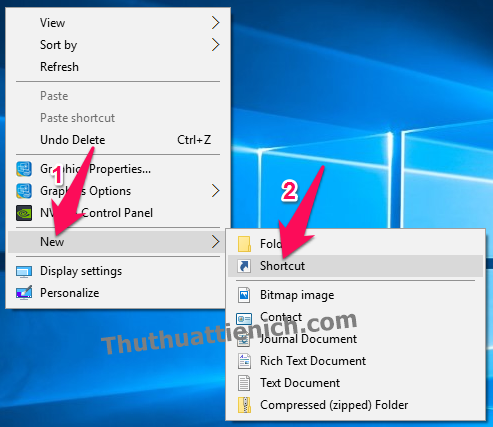
Nhấn chuột phải lên màn hình Desktop chọn New -> Shortcut
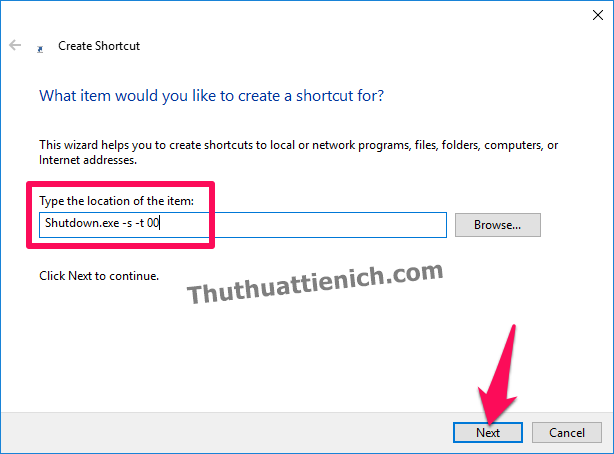
Bước 2: Nhập (hoặc copy ->paste) các lệnh tương ứng vào khung  Type the location of the item , trong đó:
Tác vụLệnh
Tắt máy tính (Shut down)Shutdown.exe -s -t 00
Khởi động lại máy tính (Restart)Shutdown.exe -r -t 00
Khóa máy tính (Lock Workstation)Rundll32.exe User32.dll,LockWorkStation
Ngủ (Sleep):rundll32.exe powrprof.dll,SetSuspendState 0,1,0
Ngủ đông (Hibernate)rundll32.exe PowrProf.dll,SetSuspendState
Sau đó bạn nhấn nút  Next .
Nhập lệnh vào khung Type the location of the item rồi nhấn nút Next
Bước 3: Đặt tên cho Shortcut rồi nhấn nút  Finish .
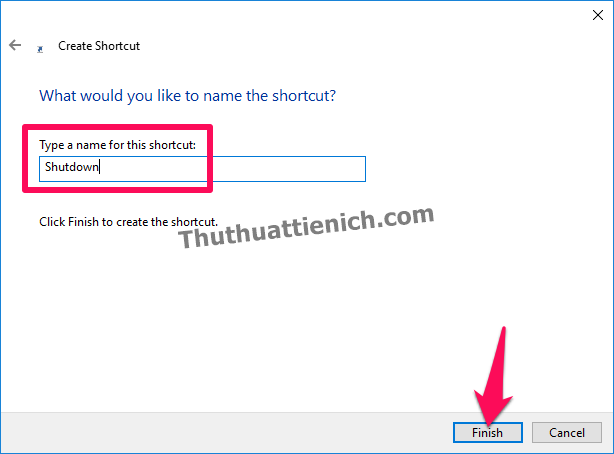
Đặt tên cho Shortcut rồi nhấn nút Finish
Bước 4: Lúc này bạn sẽ thấy shortcut vừa tạo trên màn hình Desktop. Nhìn nó không được dễ tìm lắm nếu Desktop của bạn không được gọn gàng. Nếu bạn muốn thay đổi biểu tượng của shortcut này thì làm tiếp theo bước tiếp theo.
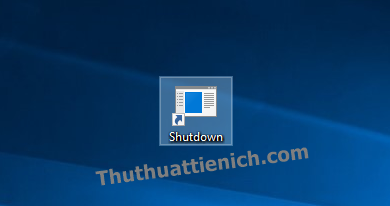
Lúc này bạn sẽ thấy shortcut vừa tạo trên màn hình Desktop
Bước 5: Nhấn chuột phải lên Shortcut vừa tạo chọn  Properties .
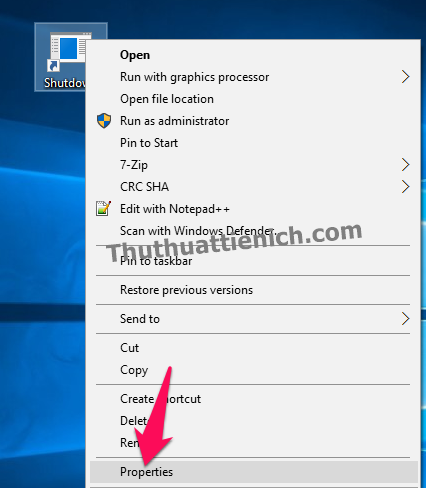
Nhấn chuột phải lên Shortcut vừa tạo chọn Properties
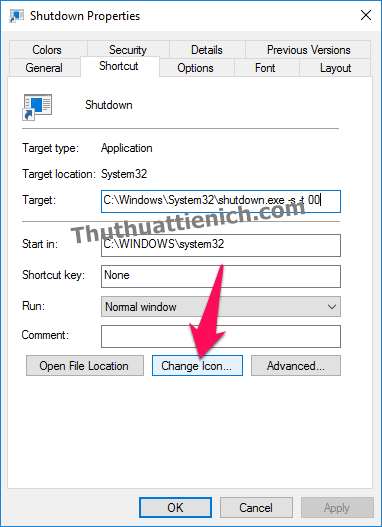
Bước 6: Nhấn nút  Change Icon… 
Nhấn nút Change Icon...
Bước 7: Nếu xuất hiện thông báo như hình dưới thì bạn nhấn nút  OK  (không có thì bỏ qua).
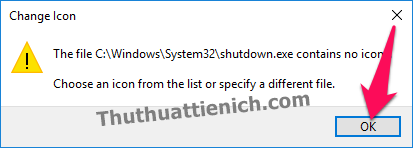
Nhấn nút OK
Bước 8: Chọn biểu tượng cho Shortcut, nhấn vào để chọn sau đó nhấn nút  OK .
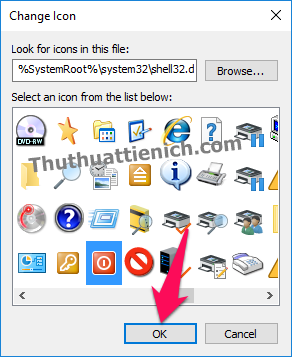
Chọn biểu tượng cho Shortcut, nhấn vào để chọn sau đó nhấn nút OK
Lưu ý: Nếu ở bước 8 cửa sổ Select an icon from the list below không có bất kỳ biểu tượng nào thì bạn xóa đường dẫn trong khung  Look for icons in this file  và copy -> paste đường dẫn này vào:
%SystemRoot%\system32\shell32.dll
Cuối cùng là nhấn phím  Enter , lúc này kho biểu tượng sẽ xuất hiện.
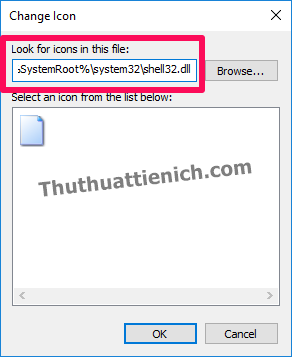
Cách giải quyết khi không thấy biểu tượng nào
Bước 9: Lúc này bạn sẽ được đưa trở lại cửa sổ Properties. Bạn tiếp tục nhấn nút  OK  để lưu lại thay đổi.
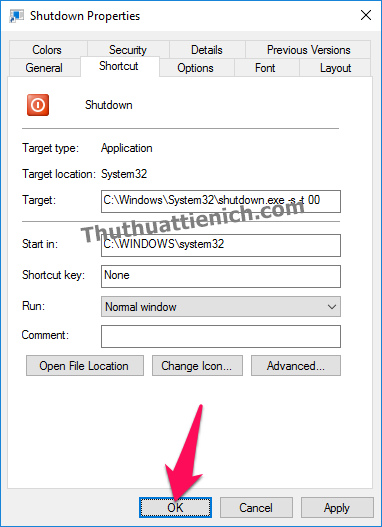
Nhấn nút OK
Bước 10: Biểu tượng của Shortcut đã được thay đổi bằng hình bạn chọn.

Biểu tượng của Shortcut đã được thay đổi
Chúc các bạn thành công!!!
Cách xem mật khẩu của Wifi đã & đang kết nối trên Windows 7

Cách xem mật khẩu của Wifi đã & đang kết nối trên Windows 7. Xem lại mật khẩu wifi đã kết nối để sử dụng cho thiết bị khác rất đơn giản.

Quên mật khẩu Wifi là một việc khó tránh khỏi, nhất là khi Wifi đó không phải của bạn và mật khẩu Wifi đó không có chút gì liên quan đến bạn. Tuy nhiên bạn đừng lo vì Windows 7 đã giúp bạn lưu lại mật khẩu ngay khi kết nối Wifi đó, cùng xem lại nào

1. Cách xem mật khẩu của Wifi đang kết nối trên Windows 7

Bước 1: Bạn nhấn chuột phải lên biểu tượng kết nối wifi trên thanh taskbar của Windows 7 chọn Open Network and Sharing Center  (Hoặc Start menu -> Control Panel -> Network and Internet -> Network and Sharing Center).
Nhấn chuột phải lên biểu tượng kết nối wifi trên thanh taskbar của Windows 7 chọn Open Network and Sharing Center
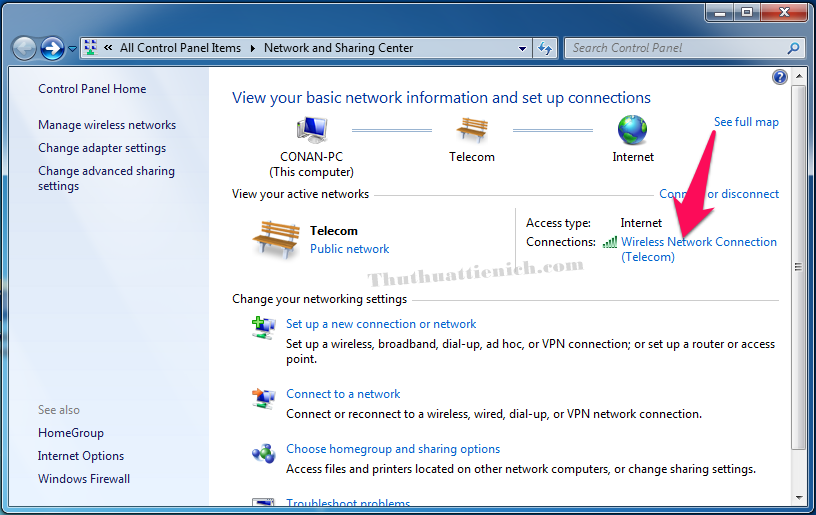
Bước 2: Nhấn vào tên Wifi đang kết nối trong phần  Connections .
Nhấn vào tên Wifi đang kết nối trong phần Connections
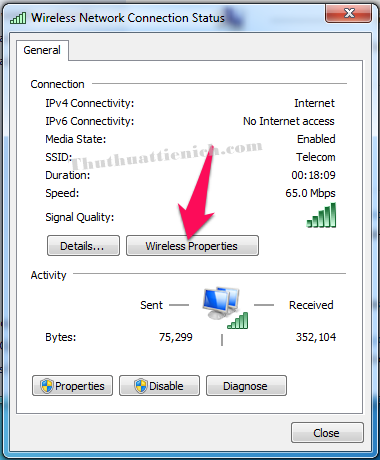
Bước 3: Nhấn nút  Wireless Properties .
Nhấn nút Wireless Properties
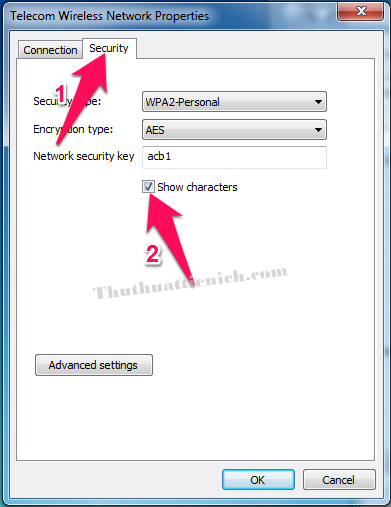
Bước 4: Chọn tab  Security  trên menu sau đó tích vào phần  Show characters . Lúc này mật khẩu sẽ xuất hiện trong khung  Network security key .
Chọn tab Security trên menu sau đó tích vào phần Show characters. Lúc này mật khẩu sẽ xuất hiện trong khung Network security key

2. Cách xem mật khẩu của Wifi đã kết nối trước đó trên Windows 7

Bước 1: Bạn nhấn chuột phải lên biểu tượng kết nối wifi trên thanh taskbar của Windows 7 chọn Open Network and Sharing Center  (Hoặc Start menu -> Control Panel -> Network and Internet -> Network and Sharing Center).
Nhấn chuột phải lên biểu tượng kết nối wifi trên thanh taskbar của Windows 7 chọn Open Network and Sharing Center
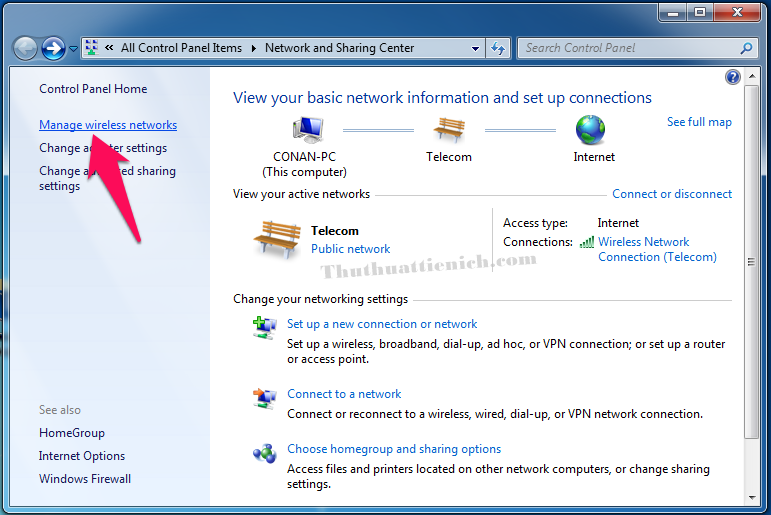
Bước 2: Nhấn vào tùy chọn  Manage wireless networks  trong menu bên trái.
Nhấn vào tùy chọn Manage wireless networks
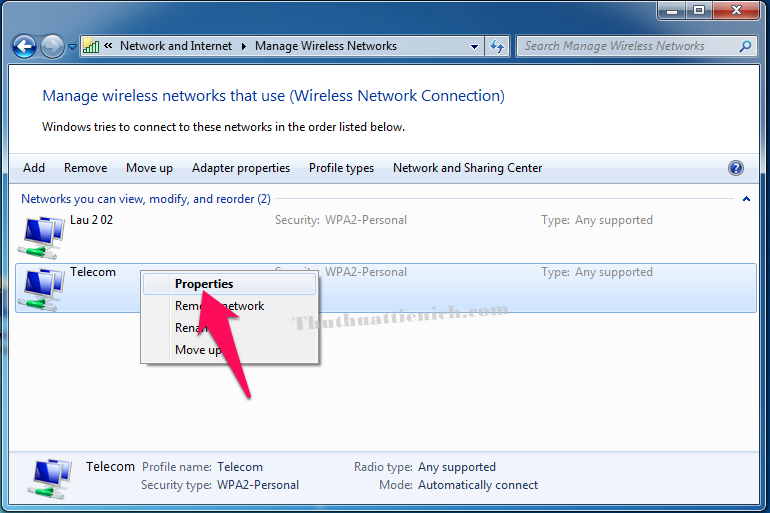
Bước 3: Lúc này sẽ xuất hiện toàn bộ các Wifi bạn đã từng kết nối. Để xem mật khẩu của Wifibất kỳ, bạn nhấn chuột phải lên Wifi đó chọn  Properties .
Nhấn chuột phải lên Wifi muốn xem mật khẩu chọn Properties
Bước 4: Chọn tab  Security  trên menu sau đó tích vào phần  Show characters . Lúc này mật khẩu sẽ xuất hiện trong khung  Network security key .
Chọn tab Security sau đó tích vào phần Show characters. Lúc này mật khẩu sẽ xuất hiện trong khung Network security key
Chúc các bạn thành công!!!

Cách ép những tập tin & thư mục bị ẩn “hiện hình” trên Windows XP/7/8.1/10

Làm thế nào để xem/hiện tập tin, thư mục bị ẩn trên Windows XP/7/8.1/10. Dễ dàng cho hiện lại các tập tin bị ẩn đi với thủ thuật này.

1. Hiện tập tin & thư mục bị ẩn trên Windows XP & Windows 7

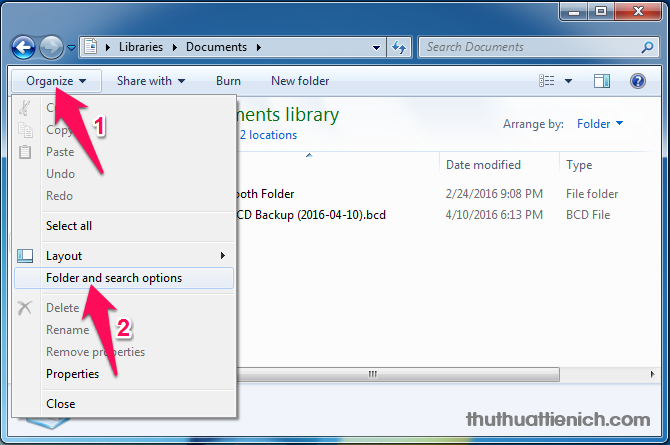
Bước 1: Mở một thư mục bất kỳ, chọn  Organize  trên menu sau đó nhấn vào tùy chọn  Folder and search options .
Chọn Organize trên menu sau đó nhấn vào tùy chọn Folder and search options
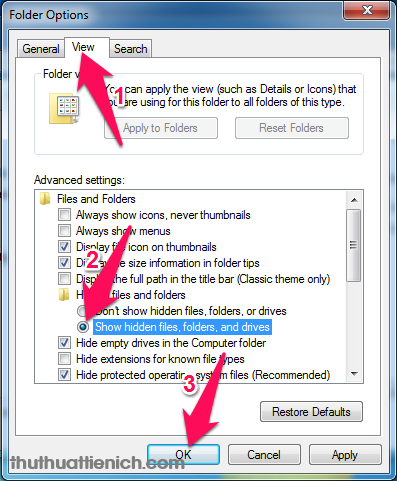
Bước 2: Lúc này cửa sổ Folder Options sẽ được mở, bạn chọn tab  View , sau đó tích vào hình tròn bên trái phần  Show hidden files, folders, and drives . Cuối cùng là nhấn nút  OK  để lưu lại thay đổi.
Chọn View -> tích vào phần Show hidden files, folders, and drives -> nhấn OK
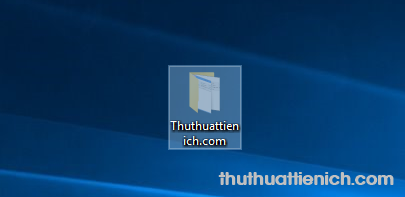
Lúc này toàn bộ các tập tin & thư mục ẩn trên máy tính sẽ “hiện hình” dưới dạng mờ mờ như hình dưới:
Thư mục bị ẩn sẽ mờ mờ như trong hình

2. Hiện tập tin & thư mục bị ẩn trên Windows 8.1 & Windows 10

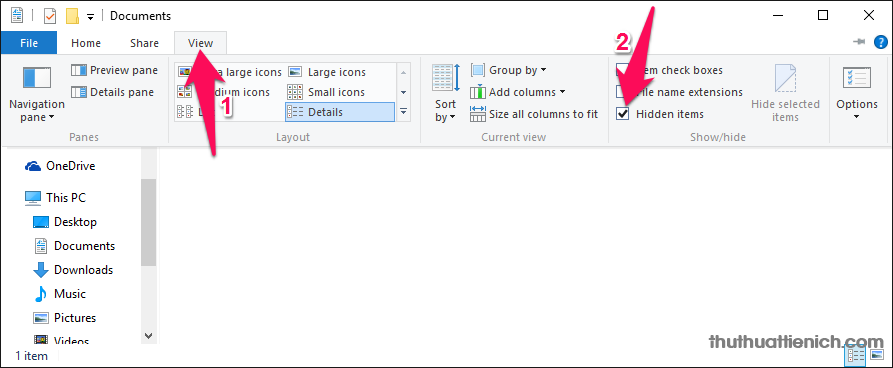
Trên Windows 8.1 và Windows 10 thì đơn giản hơn. Bạn mở một thư mục bất kỳ, chọn  View trên thanh menu sau đó tích vào ô vuông bên trái phần  Hidden items .
Chọn View trên thanh menu sau đó tích vào ô vuông bên trái phần Hidden items

Chúc các bạn thành công!!!

RAM là gì? Khi nào thì cần phải nâng cấp RAM cho máy tính?

RAM là gì? RAM là một trong những yếu tố quan trọng giúp tăng tốc máy tính của bạn. Khi nào thì cần phải nâng cấp RAM cho máy tính? Chưa biết thì xem ở đây.
RAM là một trong những thông số bạn thường thấy khi được nghe giới thiệu về một chiếc máy tính, PC, laptop. Nhưng bạn có biết RAM là gì? Nó làm nhiệm vụ gì? và Vì sao nó lại quan trọng?

1. RAM là gì?

RAM (viết tắt của cụm từ Random Access Memory) là bộ nhớ truy xuất dữ liệu ngẫu nhiên, khác với các bộ nhớ truy cập tuần tự CPU. RAM có thể truy cập vào một địa chỉ nhớ bất kỳ mà không cần phải truy cập một cách tuần tự, điều này cho phép CPU đọc và ghi vào RAM với tốc độ nhanh hơn.
RAM là gì?

2. Các loại RAM Laptop thông dụng hiện nay

RAM laptop hiện nay gồm có 3 loại sau:
  • DDR
  • DDR2
  • DDR3
Chi tiết về tốc độ BUS, băng thông, điện áp và số chân của 3 loại RAM này:
Bus của RAM được hiểu là độ lớn của kênh truyền dẫn dữ liệu bên trong RAM, Bus của RAM càng lớn thì lưu lượng dữ liệu được xử lý càng nhiều. Bus của RAM Laptop hiện nay thường là 1600MHz
Chi tiết thông số của các loại RAM laptop
Các thông số của RAM đều được các nhà sản xuất ghi rất rõ ràng trực tiếp lên thanh RAM như: dung lượng, chủng loại, tốc độ BUS.
Cách đọc các thông số được ghi trên thanh RAM:
Tips: Bạn cũng có thể dễ dàng xem các thông số của RAM bằng phần mềm CPUZ. Tải ở đây
+ Các thông số dung lượng, chủng loại, tốc độ BUS ghi trực tiếp lên RAM
Ví dụ như hình dưới ta có thể dễ dàng đọc được các thông số của thanh RAM:
  • Dung lượng: 4 GB
  • Chủng loại: DDR3
  • Tốc độ BUS: 1600
Cách đọc các thông số ghi trên thanh RAM
+ Chủng loại và tốc độ Bus của RAM được ghi khác đi
Với thanh RAM này, chủng loại được ghi là PC3 thay vì DDR3 và băng thông thay vì tốc độ BUS.
  • Dung lượng: 4 GB
  • Chủng loại: PC3L chính là DDR3L (PC = DDR)
  • Băng thông; 12800S (băng thông có chữ S đằng sau) -> Tốc độ BUS: 1600 [Tốc độ BUS = Băng thông/8 (làm tròn)]
Cách đọc các thông số ghi trên thanh RAM

3. Vì sao phải nâng cấp RAM cho máy tính?

Bạn có thể thấy các phần mềm và game ngày càng nặng & ngốn tài nguyên hệ thống hơn trong khi máy tính của bạn vẫn chỉ như vậy. Nâng cấp các thành phần chính của máy tính như RAM, SSD, Card đồ họa… có lẽ là biện pháp tối ưu nhất thay vì nâng cấp hẳn một chiếc máy tính mới.
Tăng dung lượng RAM đồng nghĩa với việc giảm số lần CPU phải lấy dữ liệu từ Hard Disk. Máy tính cần 1 lượng RAM nhất định cho mỗi ứng dụng, càng nhiều ứng dụng bạn mở, lượng RAM cần sử dụng càng nhiều.
Vì sao phải nâng cấp RAM?

4. Làm sao để biết đã đến lúc bạn cần nâng cấp RAM cho máy tính?

Với máy tính sử dụng RAM có dung lượng từ 4GB trở lên có thể đáp ứng tốt các nhu cầu của người dùng máy tính phổ thông như lướt web, nghe nhạc, xem phim, sử dụng các phần mềm và chơi các game không quá nặng. Nhưng nếu bạn có nhu cầu sử dụng các phần mềm thiết kế, đồ họa hoặc muốn chơi một số game nặng thì RAM 4 GB không thể đáp ứng được nhu cầu của bạn.
Bạn có thể kiểm tra bằng cách mở Windows Task Manager (nhấn tổ hợp phím Ctrl + Alt +Del hoặc nhấn chuột phải lên thanh Taskbar chọn Task Manager, xem thông số trong phần Performance -> Memory. Nếu Memory thường xuyên ở mức >75% thì đã đến lúc bạn cần phải nâng cấp RAM rồi đó.
Nếu Memory thường xuyên >75% hãy nâng cấp RAM ngay

Chúc các bạn có được những kiến thức bổ ích!!!

Kategori

Kategori